Arch Linux op de laptop
/ 5 min read
Table of Contents
Introductie
Arch linux, beetje berucht en beroemd als OS als het gaat om noobs die het operating system willen gebruiken. Vanwege het stigma rondom de moelijkheid van de installatie van Arch Linux heb ik het in het verleden wel eens geprobeerd te gebruiken op mijn destijds schoollaptop, maar kwam er al snel achter dat je alles zelf moet regelen; maar dan ook alles. In combinatie met deadlines van projecten op school heb ik toen gekozen voor Ubuntu 16. Simpel, makkelijk, plug & play. Hierop heb ik mijn eerste unix-ervaring opgedaan.
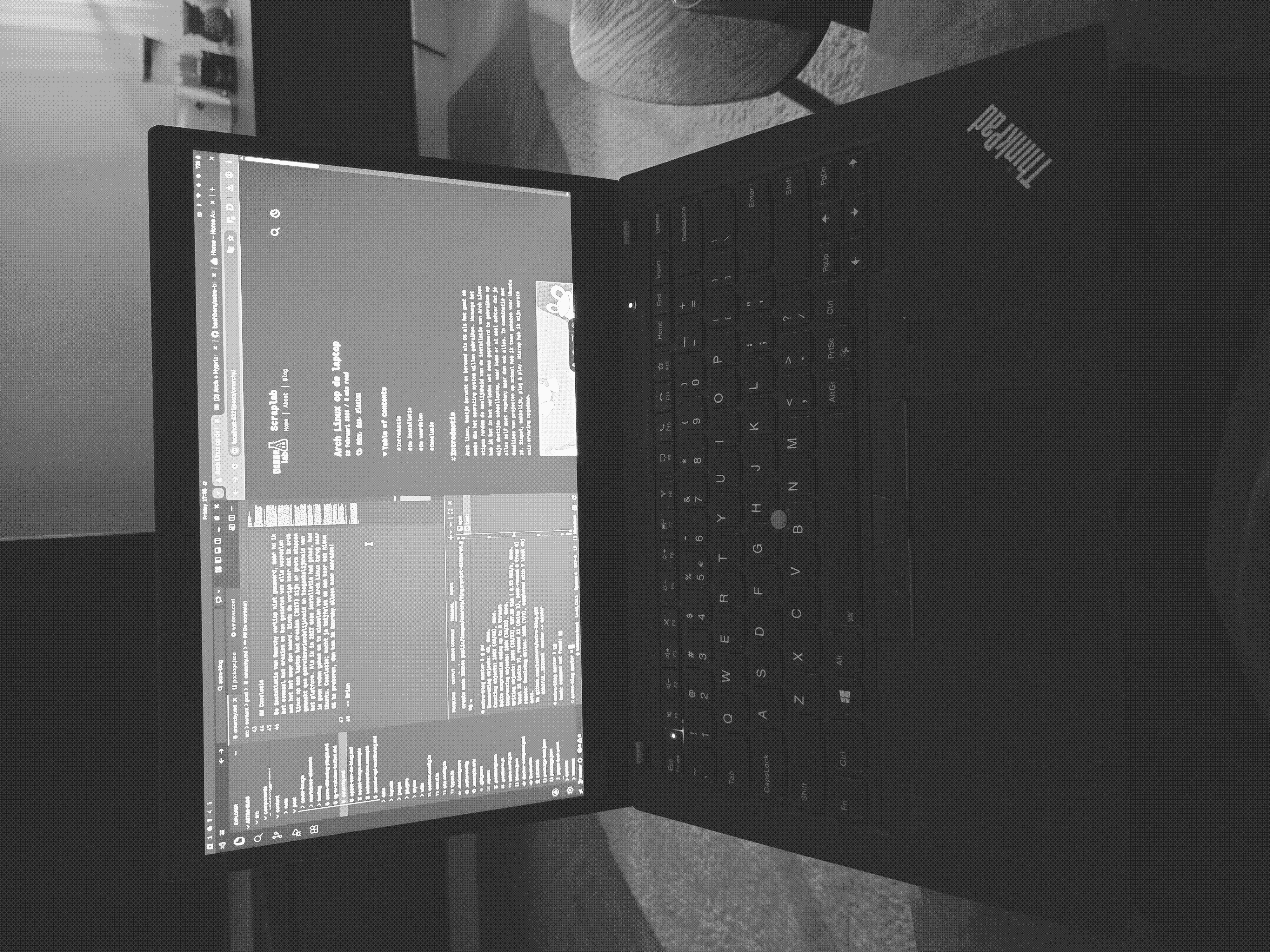
Nu, jaren later heb ik een tweedehands laptop aangeschaft die meer dan capabel is om een linux distributie te draaien. In het kort heb ik een Thinkpad T14 uit 2021 aangeschaft met een i5-1135G7 en 16GB ram. De bedoeling is om mijn huidige oude laptop te vervangen en weer comfortabel op de bank te kunnen zitten met mijn laptop voor hobbyprojecten zonder 24/7 aan de oplader te moeten zitten. Ook is de laptop makkelijk te onderhouden en uit te breiden mocht ik daar in de toekomst gebruik van willen maken. Uiteindelijk vind ik het gewoon heel prettig om als eindgebruiker de mogelijkheid te hebben om mijn eigen spullen te repareren. Dit in combinatie met Windows 11 die qua telemtetry alles doorstuurd naar Microsoft leek het mij wel leuk om nieuwe unix distributies te gaan verkennen.
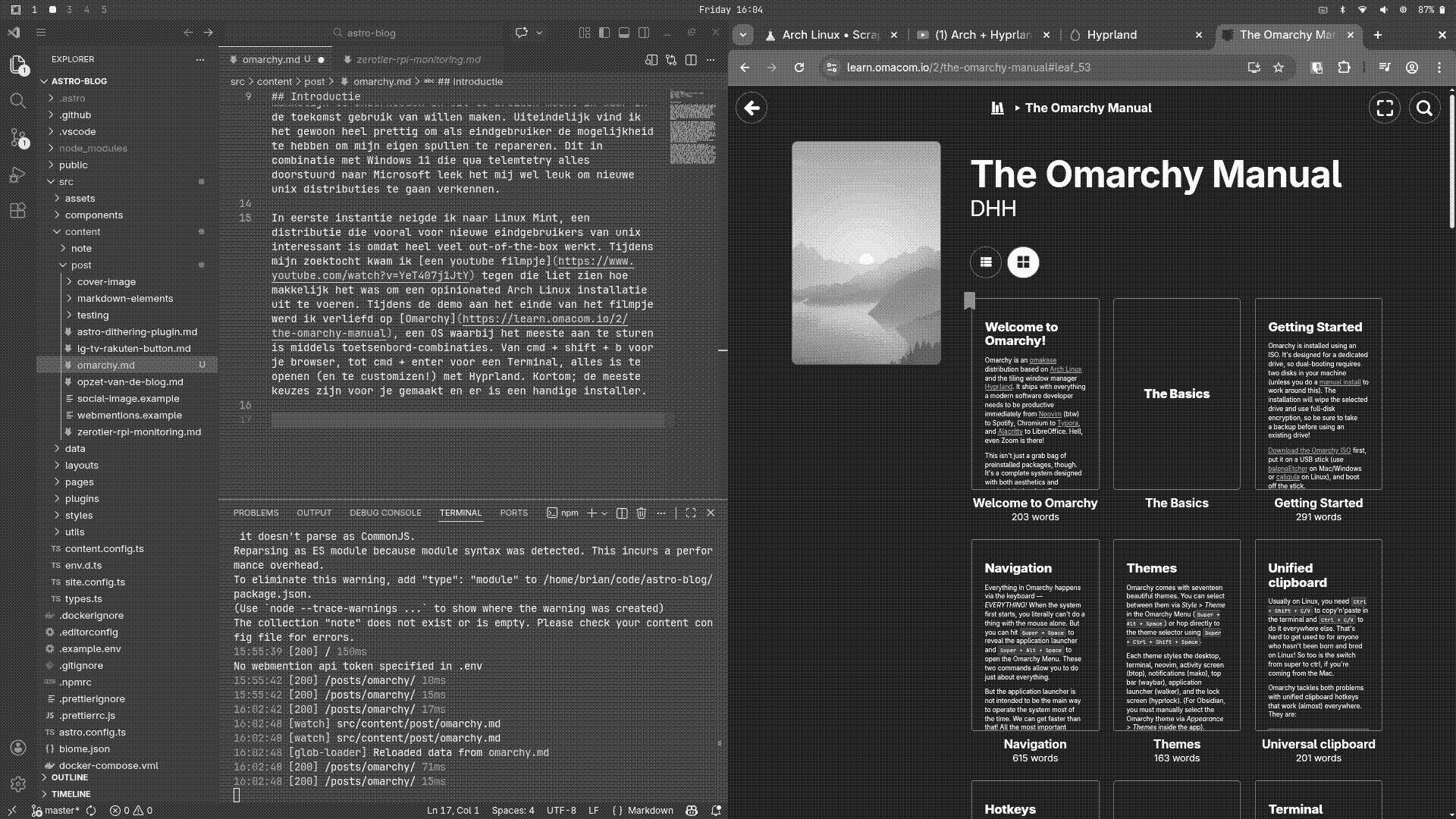
In eerste instantie neigde ik naar Linux Mint, een distributie die vooral voor nieuwe eindgebruikers van unix interessant is omdat heel veel out-of-the-box werkt. Tijdens mijn zoektocht kwam ik een youtube filmpje tegen die liet zien hoe makkelijk het was om een opinionated Arch Linux installatie uit te voeren. Tijdens de demo aan het einde van het filmpje werd ik verliefd op Omarchy, een OS waarbij het meeste aan te sturen is middels toetsenbord-combinaties. Van cmd + shift + b voor je browser, tot cmd + enter voor een Terminal, alles is te openen (en te customizen!) met Hyprland. Kortom; de meeste keuzes zijn voor je gemaakt en er is een handige installer. Mocht je toch willen afwijken van de standaard dan kan dit gemakkelijk. Ik was verkocht.
De installatie
Zoals bij alle OS installaties tot nu toe bij mij ging het niet van een leien dakje. In eerste instantie had ik Balena Etcher gebruikt, een disk imager voor USB sticks om live-usb’s mee te maken op Windows. Na het te hebben geprobeerd werd mijn USB stick niet meer herkend door Windows of door de BIOS van mijn laptop. Dit bleek een bekend probleem te zijn van Balena Etcher, waardoor ik uiteindelijk middels Diskpart de USB Stick heb kunnen cleanen. Dit werkte de eerste keer niet waardoor ik met diskpart eerst de volumes op de USB stick heb moeten verwijderen, vervolgens handmatig een nieuwe volume heb moeten aanmaken waardoor uiteindelijk Windows de USB-Stick weer herkende. Hierna ben ik overgestapt op Rufus, een disk imager die ik al eerder heb gebruikt en het wel “gewoon” doet.
Nu, gewapend met de USB stick, heb ik hem in mijn laptop gestoken. Anno 2026 hebben we natuurlijk een hele hoop anti-tampering protection ingebakken in de BIOS van laptops, dus die moeten we als eerste uitzetten. Dingen als Secure Bootloader, TPU 2.0 module en andere merk-specifieke beveiligingen. Hierna heb ik geboot vanaf USB om uit te komen in de Omarchy installer.
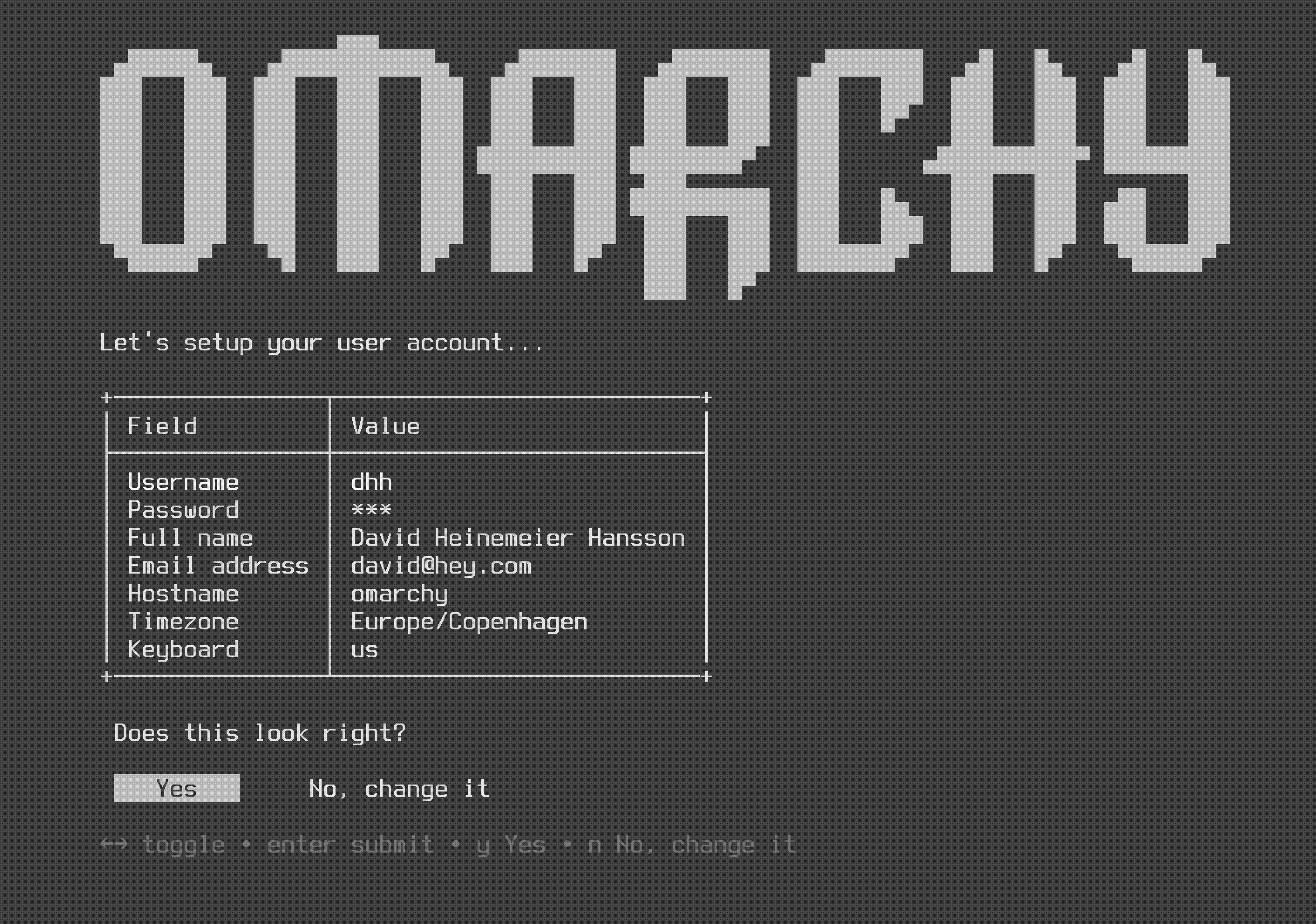
Na alles netjes te hebben ingevuld, liep ik er toch tegenaan dat de installer geen files kon overschrijven op de SSD. Na een uurtje troubleshooting bleek dit te liggen aan het feit dat er nog wel secure boot keys ingesteld waren in de BIOS, desondanks dat ze niet gebruikt werden omdat ik de Secure Boot optie disabled had. Toen ik die eenmaal gecleared had, was Omarchy in 2 minuut 30 seconde(!) geinstalleerd op de SSD en kon ik booten naar Omarchy.
De voordelen
Als developer voel ik mij wel in mijn sas in deze omgeving; Shortcuts voor alles wat ik nodig heb en configuration as code! Voor alles wat je kunt verzinnen bestaat wel een .conf file waarin je aanpassingen live kunt maken. Zo vond ik het vervelend dat standaard er ruimte tussen elke window pane overgelaten wordt ipv dat de ruimte gebruikt werd voor het paneel. Dit heb ik gemakkelijk kunnen aanpassen in de configuratie van Hyprland met behulp van de manual. Dit heb ik natuurlijk in een git repo opgeslagen :)
Ook zijn er veel thema’s beschikbaar waar je makkelijk tussen kunt wisselen. Ikzelf heb gekozen voor Catppuccin, maar er zijn veel opties mee ingebakken in het OS (en er is een losse website voor in de manual mocht je nog niet tevreden zijn).
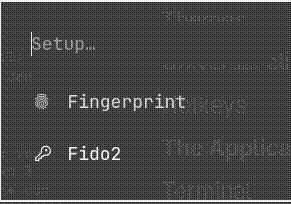
Verder is er goede ondersteuning voor fingerprint-readers waardoor je commando’s waar je sudo voor nodig hebt gemakkelijk kan uitvoeren middels de fingerprint reader. Net als in MacOS wordt je dan geprompt voor je finger middels een fingerprint icoontje. De installatie was niks meer dan Super + Alt + Space -> Setup -> Security -> Fingerprint.
Conclusie
De installatie van Omarchy verliep niet gesmeerd, maar nu ik het eenmaal heb draaien en kan genieten van alle voordelen was het het meer dan waard. Sinds de vorige keer dat ik arch linux op een laptop had draaien (2017) zijn er grote stappen gemaakt qua gebruiksvriendelijkheid en toegankelijkheid van het platform. Als ik in 2017 deze installatie had gehad, had ik geen reden gehad om te wisselen van Arch Linux terug naar Ubuntu. Conclusie; mocht je twijfelen om een keer een nieuw OS te proberen, dan kan ik Omarchy alleen maar aanraden!
— Brian